TITLE makerで書き出したMP4を、動画の先頭に入れる手順です。タイトル動画は、トップ・タイプライター・手書き・エンドロールで無料で作れます。
先に、タイトル動画を書き出す
TITLE makerで文字を入れて、「MP4で保存」を押します。スマホでは、書き出しのあとに出る「保存する」から、端末に保存してください。動画の向き(横16:9・縦9:16・正方形)は、本編の動画に合わせて選びます。
スマホ版CapCutで、先頭に入れる
- CapCutで「新しいプロジェクト」を押し、タイトル動画と、本編に使う動画・写真を選びます。選んだ素材は、タイムラインに追加されます。並ぶ順番は、追加したあとのタイムラインで確かめてください。
- タイムラインの一番左に、タイトル動画が来ていることを確かめます。違うときは、そのクリップを長押しして、先頭へドラッグします。
- タイトル動画のあとにつなぎ目(切り替え効果)を付けたいときは、クリップの間のマークを押して、一覧から好きな切り替え効果を選びます。
- 音楽を重ねるときは、「音声」から追加し、タイトル動画の終わりに音楽の始まりを合わせます。
- 画面右上の「書き出し」から保存します。
パソコン版CapCutで、先頭に入れる
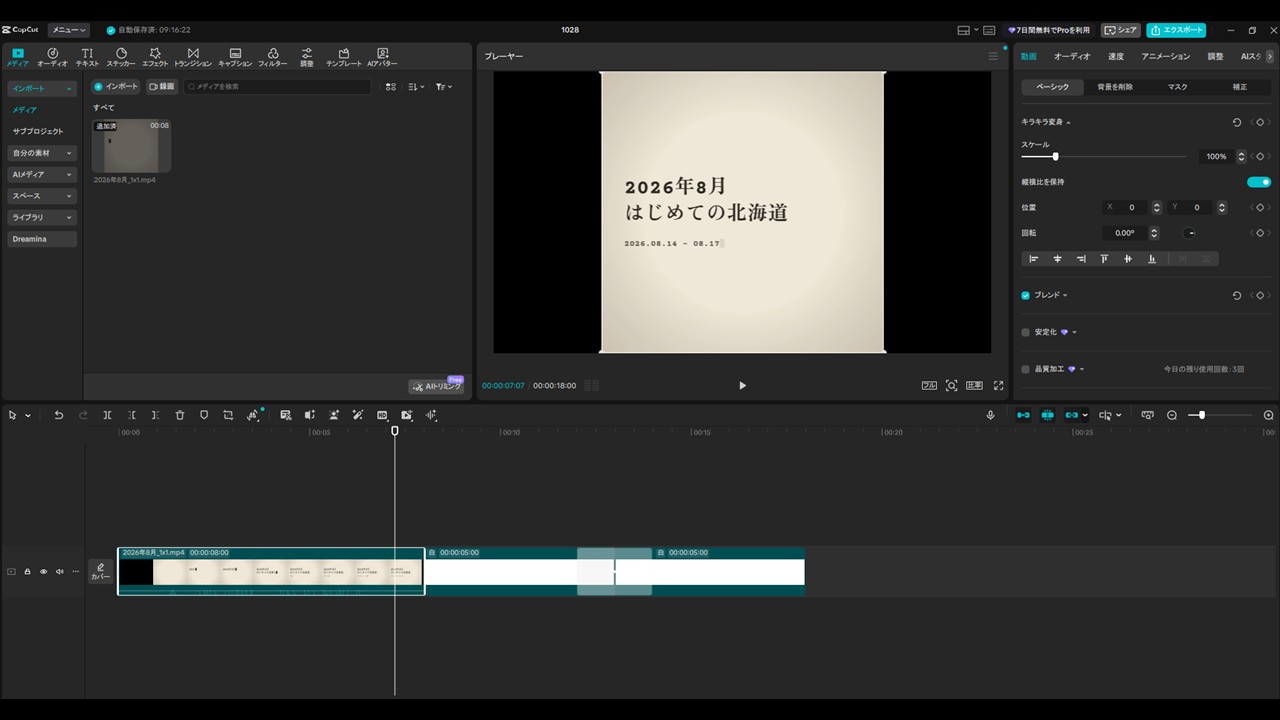
- 「メディア」で、タイトル動画と本編の素材を「インポート」します。
- タイトル動画を、タイムラインの一番左(0秒のところ)にドロップします。
- 本編の素材を、タイトル動画の右につなげて置きます。
- 書き出しの設定で、解像度とフレームレートを選んで、「書き出し」を押します。
うまくいかないとき
- タイトル動画の向きと、プロジェクトの向きが違うと、上下や左右に黒い帯が出ます。プロジェクトの比率を、タイトル動画に合わせるか、タイトル動画を作り直してください。
- 動画が開けないときは、TITLE makerで書き出し直すか、パソコンのChromeやEdgeで書き出してみてください。
- 手書き風のタイトルは手書きのページ、タイプライター風はタイプライターのページで作れます。